
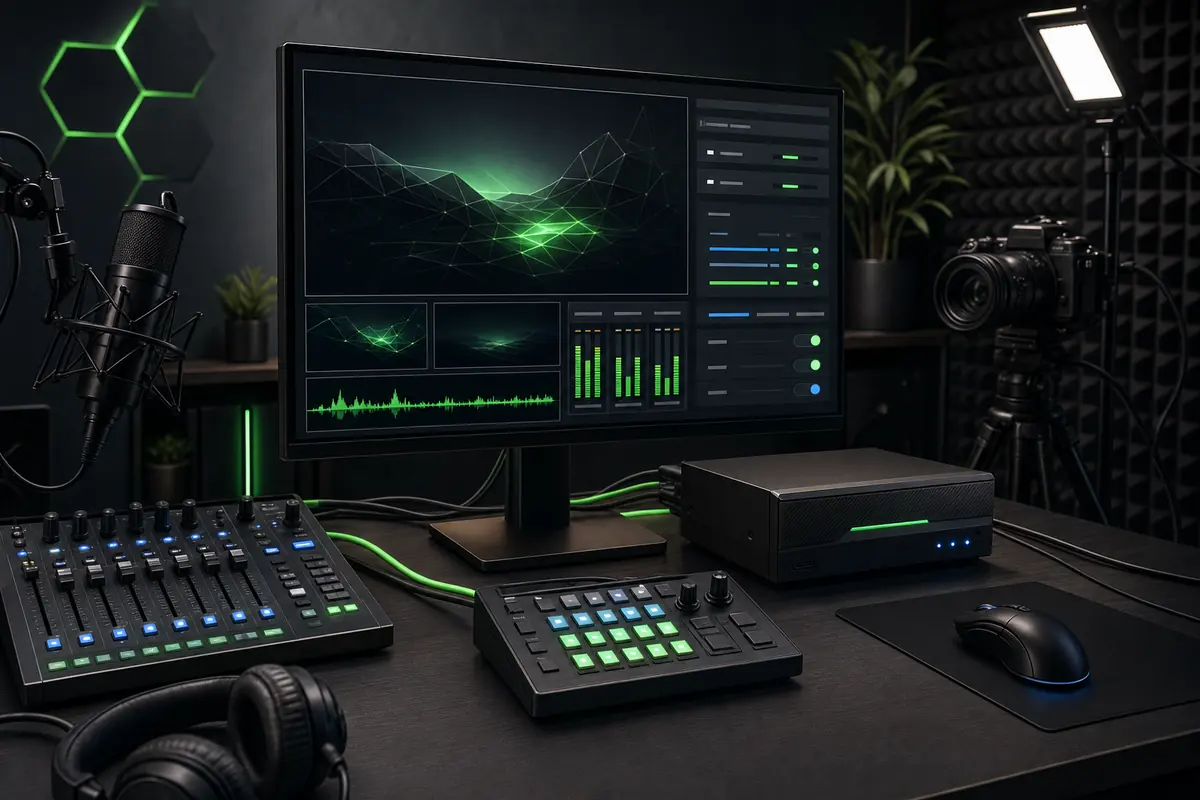
Kick'te akıcı bir yayın, doğru OBS ayarlarıyla başlar. İşte stream key'i almaktan ideal bitrate'e kadar adım adım rehber.
1. Stream key'i al
Kick'te Creator Dashboard > Settings > Stream Key yolunu izle. Buradan hem Stream URL (sunucu) hem de Stream Key değerini kopyala. Anahtarını kimseyle paylaşma; sızarsa "Reset" ile yenile.
2. OBS'te servisi "Custom" yap
Vanilla OBS'te hazır bir "Kick" servisi yoktur. Settings > Stream > Service = Custom seç ve Kick panelinden aldığın Server URL + Stream Key'i elle yapıştır. (Tek tık hesap bağlama yalnızca Streamlabs Desktop'ta bulunur.) Sunucu adresini her zaman panelden kopyala, sabit yazma.
3. Önerilen video ayarları
- Çözünürlük: Çoğu yayın için 1080p60 yaygın ve güvenli tercihtir. Kick kesin bir çözünürlük tavanını resmi olarak belgelemez.
- Bitrate: Kick resmi kesin bir üst sınır belgelemiyor; rehberlerde yaygın öneri 6.000–8.000 kbps. Güvenli hedefler: 1080p60 için ~6.000 kbps, 1080p30 için ~4.500 kbps, 720p60 için ~3.500 kbps.
- Rate Control: CBR kullan — Kick ingest'i genelde VBR'yi reddeder.
- Keyframe aralığı: 2 saniye.
- Encoder: Ekran kartın varsa donanım NVENC H.264 (AMD'de AMF), yoksa x264 (preset: veryfast/faster).
Upload hızın önemli: toplam bitrate'i, test edilen yükleme hızının ~%70-80'ini aşmayacak şekilde ayarla. "Sınırsız yüksek bitrate" söylentisine güvenme; sınırı aşmak throttle/kopma riski doğurur.
4. Ses ayarları
128-160 kbps AAC ses çoğu yayın için yeterlidir. Mikrofon ve masaüstü sesini ayrı izlerde tutmak, moderasyon ve klip için işini kolaylaştırır.
5. Test yayını yap
İlk canlı yayından önce kısa bir test yap; düşen kare (dropped frames) görüyorsan bitrate'i kademeli düşür. Stabil bir yayın, izleyici tutma oranını doğrudan artırır.
Bitrate'i yükleme hızına göre seç
En sık yapılan hata, internetin kaldıramayacağı bir bitrate seçmektir. Sonuç kare düşmesi ve izleyicide donma olur — düşük çözünürlüklü akıcı bir yayın, yüksek çözünürlüklü takılan yayından her zaman iyidir.
Pratik kural: yükleme hızının en fazla %70'ini kullan. Yükleme hızın 10 Mbps ise 6000-7000 kbps üstüne çıkma. Hızını yayın saatinde ölç; gün ortasında ölçtüğün değer akşam geçerli olmayabilir.
Encoder: CPU mu, GPU mu?
- x264 (CPU): Aynı bitrate'te genelde en iyi görüntü kalitesini verir ama işlemciyi yorar. Tek bilgisayarda oyun oynayıp yayın yapıyorsan oyunun kendisi takılabilir.
- NVENC / AMD / QuickSync (GPU): Ekran kartının ayrı bir birimini kullanır, oyunu neredeyse hiç etkilemez. Modern nesil kartlarda kalite farkı çoğu izleyicinin ayırt edemeyeceği kadar küçüktür.
Tek bilgisayarda oyun yayını yapıyorsan varsayılan tercihin GPU encoder olmalı. Yalnızca kamera ve sohbet yayını yapıyorsan x264 ile daha temiz sonuç alabilirsin.
Keyframe ve rate control
Canlı yayın platformlarının çoğu 2 saniyelik keyframe aralığı bekler. Bu alanı boş bırakmak veya farklı bir değer vermek, yayına giren izleyicinin görüntüyü geç almasına yol açar.
Rate control tarafında canlı yayın için CBR (sabit bitrate) tercih edilir. Değişken bitrate, ani sahne değişimlerinde bağlantı dalgalanmasına ve kare kaybına neden olabilir.
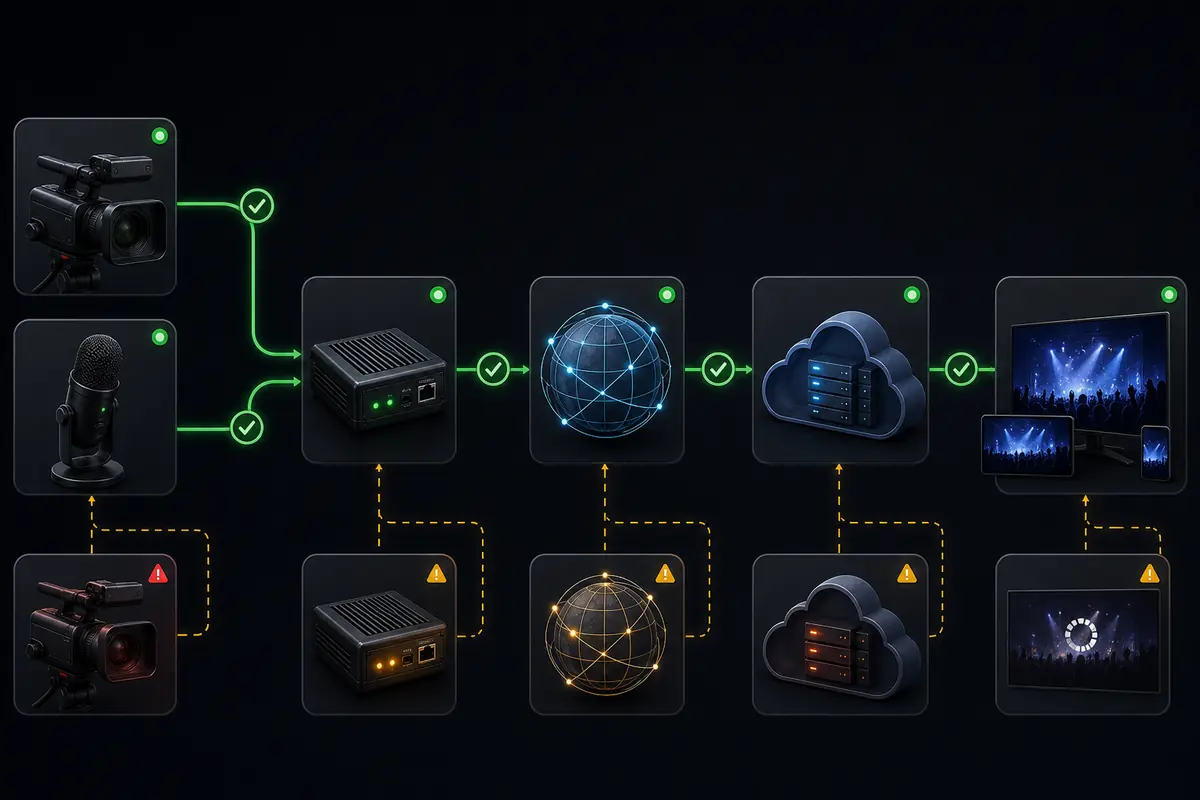
Sık karşılaşılan sorunlar
Dropped frames (atılan kareler): Neredeyse her zaman ağ kaynaklıdır. Bitrate'i %20 düşür, mümkünse kablosuz yerine kablolu bağlan.
Encoding overloaded: Bilgisayar yetişemiyor. x264 kullanıyorsan preset'i bir kademe hızlandır, GPU encoder'a geç ya da çözünürlüğü düşür.
Ses görüntüden kayıyor: Mikrofon kaynağında senkron gecikmesi tanımla; genellikle 100-300 ms arası bir değer sorunu çözer.
Görüntü duruyor ama hareket bulanıklaşıyor: Bitrate yetersiz. Ya bitrate'i artır ya çözünürlüğü bir kademe düşür.
Not: Kick'in bitrate limiti ve transcoding durumu zaman zaman güncellenir; kritik değerleri yayın öncesi resmi Kick yardım sayfasından teyit et.